Настройка ККТ
14.04.2026Контрольно-кассовая техника — это технически сложный товар, который нельзя просто вынуть из коробки, включить в розетку и пользоваться. ККТ требует обязательной регистрации в налоговых органах, кроме того, кассовый аппарат необходимо настроить для работы.
Причем настройка кассы не самый простой процесс: она различается для разных типов и моделей ККТ, требует специальных знаний и опыта, и иногда выполнить ее может только инженер аккредитованного сервисного центра.
Настройка кассы — с чего начать
Первым этапом настройки кассы можно считать ее регистрацию в личном кабинете ФНС, в процессе которой настраивается взаимодействие ККТ, ФН и ОФД. Также при регистрации указываются система налогообложения предприятия и признаки торговли маркированными и подакцизными товарами.
На этом этапе от пользователя (если он выполняет регистрацию самостоятельно) требуются предельная внимательность и аккуратность, но для любой ККМ процедура одинакова.
А вот порядок других настроек зависит от типа кассового аппарата, модели, кассового ПО. Для каждого случая можно найти пошаговую инструкцию на сайте производителя ККТ, но будьте готовы к тому, что она содержит множество предупреждений (если у вас такой-то релиз кассового ПО, такая-то версия учетной программы и т.п.) и отсылок к дополнительным материалам.
Настройка ККТ — дело для квалифицированного инженера: обращайтесь в сервисный центр, сбережете время и нервы.
Рассмотрим несколько простых, на первый взгляд, настроек, при выполнении которых пользователи чаще всего допускают ошибки.
Настройка даты и времени
Это важнейший параметр, неверная настройка которого приводит к ошибкам в работе ККТ (сообщение «Расхождение в дате и времени») и ФН (ошибка 217). Теги «Дата и время» и «Часовой пояс места расчета» являются обязательными для кассового чека, при неверной настройке касса может заблокироваться.
Универсальной инструкции нет, на всех кассах настраивается по-разному.
Настройка работы с маркированными товарами
Штрафы за нарушения при продаже маркированных товаров настолько велики, что лучше даже не связываться с этой настройкой, а переложить ответственность на чужие плечи — на сервисный центр. Тем более, что все этапы настроек технически сложные и требуют специальных знаний.
Главное, что нужно знать — пользователь кассы должен зарегистрировать личный кабинет на сайте «Честного знака», обязательно указать ИНН организации (или ИП), модель кассы и ее уникальный заводской номер.
Далее нужно сгенерировать в ЛК специальный токен и указать его в настройках кассового ПО.
Далее необходимо настроить разрешительный режим, а с 1 июля 2026 года — установить модуль ПИоТ (это пользователь кассы не сможет сделать самостоятельно из-за прямого запрета от «Честного знака»).
Далее понадобится интегрировать кассовую программу с учетной, чтобы синхронизировать движение, выбытие и остатки маркированных товаров.
Настройка кассового чека
Кассовый чек — это фискальный документ, к которому ФНС предъявляет жесткие требования. Строго регламентируются как реквизиты чека, так и его внешний вид. Никакая самодеятельность недопустима и карается штрафами.
Обязательные реквизиты — это набор тегов, которые в обязательном порядке печатаются на чеке, причем регламентируется даже порядок их размещения. Правила распространяются не только на бумажные, но и на электронные чеки.
Для чека регламентируются также размер шрифта, контрастность текста, межстрочное расстояние, отступы текста от краев, минимальный размер QR-кода и т.д.
Требования ФНС к форме и содержанию кассового чека меняются довольно часто, последние были введены 1 сентября 2025 года. Настройка параметров чека — непростая процедура, кроме того, для изменения параметров может понадобиться обновить прошивку кассы, поэтому обращайтесь за этой услугой в сервисный центр.
Настройки касс «Атол», «Эвотор», «Меркурий» и других
Фискальные регистраторы, смарт-терминалы и кнопочные кассы различных брендов настраиваются по-разному. Большинство производителей кассовой техники обеспечивают пользователей обширным справочным материалом (базой знаний), где пошагово описаны действия, необходимые для корректной работы ККТ. Базы знаний размещаются на сайтах производителей ККМ, доступ к ним свободный. Но чтобы правильно настроить свою кассу, пользователю рекомендуется прочитать всю информацию, а это может занять не один день.
Настройка фискальных регистраторов
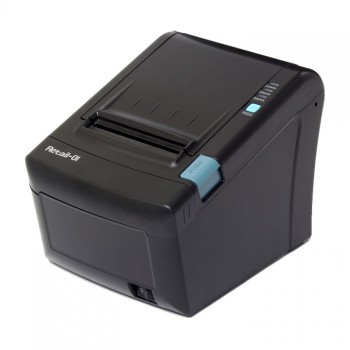
Настройка кассовых аппаратов «Атол», «Штрих», «Ритейл», «Пирит» и других «фискальников» имеет свои особенности, связанные с тем, что этот тип касс работает не самостоятельно, а исключительно в составе POS-систем. При этом главенствующую роль в системе играет компьютер: на него устанавливается кассовая программа, к нему подключаются и сама касса, и все периферийное оборудование.
Чтобы автоматизированное кассовое место (АРМК) работало стабильно, без ошибок, взаимодействие оборудования должно быть настроено. Причем настройка ККТ разных брендов часто требует использования специфических драйверов. Кроме того, свои драйвера есть у каждого сканера штрих-кода, принтера этикеток и т.д.
Сбой одного элемента POS-системы, как правило, влечет за собой проблемы в работе кассового терминала в целом. Например, если некорректно работает 2D-сканер штрих-кода, то какое имеет значение, что кассовый аппарат настроен правильно? Маркированный товар вы все равно продать не сможете.
Кроме того, необходимо выполнить настройки взаимодействия АРМК с учетной системой, поскольку кассовое и учетное ПО постоянно обмениваются данными.
Поэтому самостоятельно настраивать POS-системы можно только в случае, когда в штате есть IT-специалист, который хорошо разбирается в особенностях работы ККТ и периферийного кассового оборудования, а также точно знает, как настроить кассу в 1С (или другой учетной программе).
Если такого сотрудника нет, даже не пытайтесь настраивать АРМК самостоятельно — обращайтесь в сервисный центр.
Настройка ККТ «Атол»
Большинство кассовых аппаратов «Атол» — это фискальные регистраторы, часть АРМК, поэтому для их настройки, как было сказано выше, следует обращаться в сервисный центр.
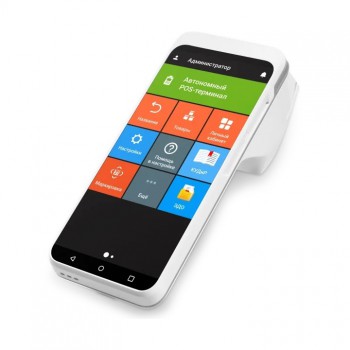
Что касается смарт-терминалов «Атол Сигма», то их настройка выполняется после регистрации в ФНС и заключается в заправке чековой ленты, включении аппарата, соединении его с интернетом, настройке взаимодействия с ОФД. Можно еще самостоятельно настроить клише кассового чека, если хорошо разбираетесь в том, какие требования к нему предъявляет ФНС. Но, в целом, «Атол Сигму» лучше отдать для настройки в сервисный центр, поскольку техническая поддержка у этих касс не очень хороша — во всяком случае, пользователи массово жалуются на долгие сроки реагирования на запросы.
Настройка «Эвотор»
Особенности настройки и подключения касс «Эвотор» связаны с тем, что производитель создал для своих пользователей замкнутую экосистему. Это имеет свои плюсы и минусы.
Плюс в том, что на маркетплейсе «Эвотор.Маркет» есть абсолютно все приложения и драйверы, которые могут понадобиться предпринимателям, работающим в любой сфере бизнеса. Все они полностью отлажены — скачивай и устанавливай. Не всегда этот процесс элементарен, но на сайте «Эвотора» размещены подробнейшие инструкции, а служба технической поддержки «Эвотор» выше всяких похвал. Владельцы касс могут получить разъяснение по любому вопросу даже в выходные и праздничные дни, а в сервисные центры обращаются только в случае физической поломки аппарата.
Минус в том, что большинство приложений и драйверов платные, и никакие сторонние бесплатные сервисы в «Эвотору» не подключить.
К особенностям настройки можно отнести то, что кассу требуется активировать, а также зарегистрировать личный кабинет на сайте «Эвотора». Перед активацией аппарат следует подключить к интернету — лучше проводному (если у модели ККТ есть такая возможность), потому что касса первым делом «пойдет» на родной сайт, чтобы обновить прошивку до актуальной версии. Обновление предусматривает скачивание большого объема информации, поэтому и рекомендуется проводной интернет — он обычно дешевле мобильного и работает лучше.
Но прежде чем активировать «Эвотор», необходимо подать в ФНС заявление на его регистрацию. Данные из заявления понадобятся, чтобы правильно настроить кассу.
В настройке кассы «Эвотор» есть множество нюансов. Например, ЛК на сайте «Эвотор» привязывается к номеру телефона. К тому же номеру должна быть привязана ККТ. Нужно следить за тем, чтобы все данные в ЛК «Эвотор», на самой кассе и в ЛК владельца на сайте ФНС совпадали — разночтения недопустимы.
Есть особенности и в подключении периферийного оборудования. Например, при продаже маркированных товаров 2D-сканер штрих-кода необходимо подключать именно через COM-порт. Если у пользователя USB-сканер, то его необходимо перевести в режим эмуляции COM-порта. Подробная инструкция, как это сделать, есть на сайте «Эвотора».
Также пользователь должен самостоятельно управлять приложениями, которые он установил на свою кассу. Формой оплаты приложений «Эвотора» являются подписки на различные сроки — от месяца до года. Пользователь должен своевременно их продлевать. Следует также следить за новыми прошивками, о которых «Эвотор» оповещает своих пользователей через личный кабинет и электронные рассылки. В большинстве случаев обновление происходит автоматически, но иногда пользователю необходимо выполнить какие-то действия.
Это лишь малая часть особенностей настройки ККТ «Эвотор». Для того чтобы все сделать правильно, владельцу кассы необходимо внимательно прочитать раздел «База знаний» на сайте производителя ККТ.
Как настроить кассу «Меркурий»
Настройка ККМ состоит из следующих действий: заправить чековую ленту в соответствующий отсек, включить питание, настроить дату и время, подключить кассу к беспроводной сети и настроить связь с ОФД. Несмотря на кажущуюся простоту, каждая операция требует определенных знаний и может различаться для разных моделей. Учитывая, что кассу чаще всего покупает малый бизнес, не имеющий в штате технических специалистов, рекомендуется для настройки обращаться в сервисный центр.
Главный недостаток всех ККМ «Меркурий» — отсутствие экрана: у них есть только маленькое двустрочное табло. Это делает невозможным создание и обновление справочника товаров (который хранится в памяти ККМ), если в нем более 10 позиций. Поэтому производитель кассовых аппаратов «Меркурий» заложил в свои кассы возможность работы в режиме фискального регистратора. Если ККТ подключить к компьютеру (офисный ПК, ноутбук, сенсорный POS-моноблок) в этом режиме, то можно выполнять любые операции на компьютере.
В режиме фискального регистратора пользователь формирует справочник через компьютер. Причем можно заполнять его построчно, а можно просто загрузить файл. Если правильно настроить режим, то подключение кассового аппарата к ПК, а также отключение (переход в автономный режим работы) производится без дополнительных действий, не потребуется даже перезагрузка кассы.
Самостоятельно настраивать режим фискального регистратора для касс «Меркурий» не рекомендуется, лучше обратиться в сервисный центр.
Сопутствующие товары